2008年10月27日月曜日

スケジュールの管理

以前から会社のスケジュール管理は手帳、プライベートはほとんで管理をしておらず、稀に Yahoo!のスケジューラを使用していました。

以前、iPod Touch が欲しいなと思っていた時も、買ったらスケジュール管理は Touch でやろうと考えていたのですが、パソコンの購入や馬券の不調、子供関連の出費がかさみ、諦めざるを得なくなってしまった為、特に何も考えていませんでした。

先日、何気なく本屋で立ち読みした、Mac100% という雑誌のフリーソフトの紹介記事を見て、SunBird というソフトを知りました。また、ネットでアドエスと Google スケジュールを同期できる dySchedule というソフトがある事を知り、Googleスケジューラでスケジュール管理してみる事にしました。
一度登録したスケジュールを Google カレンダー上で日付のみ変更すると、アドエス上のみ新旧の2つのスケジュールが表示されてしまいますが、それを除けば非常に使い勝手が良く、重宝しそうです。

【参考】

2008年10月26日日曜日

第69回菊花賞

第69回菊花賞の予想は以下の通りでした。

◎ ⑱ダイワワイルドボア(4番人気8着)
○ ①フローテーション(15番人気2着)
△ ⑤ナムラクレセント(9番人気3着)
△ ⑭オウケンブルースリ(1番人気1着)
△ ⑨マイネルチャールズ(2番人気5着)
△ ⑩スマイルジャック (3番人気16着)

Lenovo 3000 Notebook馬券はダイワワイルドボアから他の馬に馬連流しで500円ずつ購入。
1番人気が1着で、馬連17,820円の3連単523,990円の配当。
いやー、タラレバですが、オウケンブルースリ軸も買っておけば、馬連8万円だったんですね。

今回は血統、脚質からフローテーション、ナムラクレセントを抜擢して、オウケンブルースリは4着以下という予想だったので、見事外しました。

最近は、3連単に固執せず、馬連や3連単500円を基本2点という買い方で、かなりの高確率で的中し、収支は結構いい感じだったのですが、先週末が勝負どころで全て外し、久々の大きいマイナスとなってしまいました。
やはり、点数を絞ると競馬実況が楽しいですね。3連単の紐沢山だと、馬を探している間にゴールとなってしまう事も多々ありますから。

来週の天皇賞は、また穴目指して予想です。

2008年10月23日木曜日

玄箱: CUPSを使用してiP7500に印刷(メモ)

  1. USBモジュールを登録します。
    • モジュールの情報を表示します。
    • # cd /lib/modules/2.6.25.1-kurobox/kernel/drivers/usb/class
      # modinfo usblp.ko
      filename: usblp.ko
      author: Michael Gee, Pavel Machek, Vojtech Pavlik, Randy Dunlap, Pete Zaitcev, David Paschal
      description: USB Printer Device Class driver
      license: GPL
      vermagic: 2.6.25.1-kurobox mod_unload
      depends:
      alias: usb:v*p*d*dc07dsc01dp01ic*isc*ip*
      alias: usb:v*p*d*dc07dsc01dp02ic*isc*ip*
      alias: usb:v*p*d*dc07dsc01dp03ic*isc*ip*
      alias: usb:v*p*d*dc*dsc*dp*ic07isc01ip01*
      alias: usb:v*p*d*dc*dsc*dp*ic07isc01ip02*
      alias: usb:v*p*d*dc*dsc*dp*ic07isc01ip03*
      alias: usb:v04B8p0202d*dc*dsc*dp*ic*isc*ip*
      parm: proto_bias:Favourite protocol number (int)

    • モジュールを手動で登録します。
    • # insmod usblp.ko
      # tail /var/log/syslog
      Oct 23 00:50:07 callisto kernel: usbcore: registered new interface driver usblp

    • 登録されたか調べます。
    • # lsmod
      Module Size Used by
      usblp 15392 0

    • iP7500 を接続します。
    • # tail /var/log/syslog
      Oct 23 00:55:51 callisto kernel: usb 1-2: new high speed USB device using ehci_hcd and address 2
      Oct 23 00:55:52 callisto kernel: usb 1-2: configuration #1 chosen from 1 choice
      Oct 23 00:55:52 callisto kernel: usblp0: USB Bidirectional printer dev 2 if 0 alt 0 proto 2 vid 0x04A9 pid 0x10A6

      # /bin/mknod /dev/usblp0 c 180 0
      # /bin/chown root:lp /dev/usblp0
      # /bin/chmod 660 /dev/usblp0

    • 再起動すると登録されたモジュールが消えてしまうので、起動時に'insmod usblp.ko'が実行されるようしなくてはいけません。今回は自動認識するように 'hotplug'をインストールします。
    • # aptitude install hotplug
      以下のパッケージが一時固定されています:
        tzdata
      以下の新規パッケージがインストールされます:
        hotplug
      以下のパッケージが推奨されていますがインストールされません:
        usbutils
      hotplug (0.0.20040329-26) を設定しています ...

      # tail /var/log/syslog
      Oct 23 01:21:21 callisto kernel: usb 1-2: new high speed USB device using ehci_hcd and address 3
      Oct 23 01:21:22 callisto kernel: usb 1-2: configuration #1 chosen from 1 choice
      Oct 23 01:21:24 callisto kernel: usblp0: USB Bidirectional printer dev 3 if 0 alt 0 proto 2 vid 0x04A9 pid 0x10A6
      Oct 23 01:21:24 callisto kernel: usbcore: registered new interface driver usblp
      Oct 23 01:21:24 callisto usb.agent[1517]: usblp: loaded successfully

  2. CUPS をインストールします。
    • CUPS サーバー(cupsys)とCUPSコマンド管理ツール(cupsys-client)をインストールします。
    • # # aptitude install cupsys

      以下の新規パッケージが自動的にインストールされます:
        cupsys-bsd cupsys-client cupsys-common dbus defoma file fontconfig-config
        foomatic-db foomatic-db-engine foomatic-filters gs-common gs-esp gsfonts
        libcupsimage2 libdbus-1-3 libexpat1 libfontconfig1 libfreetype6 libft-perl libice6
        libjpeg62 libmagic1 libpaper-utils libpaper1 libpng12-0 libpoppler0c2 libslp1
        libsm6 libtiff4 libttf2 libx11-6 libx11-data libxau6 libxdmcp6 libxext6 libxml2
        libxt6 netcat patch poppler-utils psfontmgr sgml-base ttf-dejavu x11-common
        xml-core
      以下のパッケージが一時固定されています:
        tzdata
      以下の新規パッケージがインストールされます:
        cupsys cupsys-bsd cupsys-client cupsys-common dbus defoma file fontconfig-config
        foomatic-db foomatic-db-engine foomatic-filters gs-common gs-esp gsfonts
        libcupsimage2 libdbus-1-3 libexpat1 libfontconfig1 libfreetype6 libft-perl libice6
        libjpeg62 libmagic1 libpaper-utils libpaper1 libpng12-0 libpoppler0c2 libslp1
        libsm6 libtiff4 libttf2 libx11-6 libx11-data libxau6 libxdmcp6 libxext6 libxml2
        libxt6 netcat patch poppler-utils psfontmgr sgml-base ttf-dejavu x11-common
        xml-core
      アップグレードに関する問題の主な可能性
      複数のユーザが、彼らの X サーバパッケージがもうインストールされていない現在のパッケージセットへのアップグレードについて報告しています。この問題に対する簡単な方法はないため、xserver-xorg パッケージがアップグレード後にインストールされているかどうかよく確認すべきです。もしこれがインストールされておらず、かつ必要なのであれば、完全に機能する X セットアップを保有していることを確認するために、xorg パッケージをインストールすることをお勧めします。
      システムのデフォルトとして利用する紙サイズを選択してください。 あなたのシステムのさまざまなプログラムが、 どのように印刷出力するかを決める際に、この設定の選択肢を使います。システムのデフォルトとする紙サイズはどれですか?

      A4
      To reduce network traffic use a IP multicast enabled kernel

      The kernel version that you are currently running does not appear to support IP multicast. OpenSLP will continue to work even without multicast support in the kernel by using broadcasts. However, broadcasts are less efficient on the network, so please consider upgrading to a multicast enabled kernel.
       このパッケージは BSD スタイルの印刷ジョブを受け付け、CUPS にそれを送るサーバを含んでいます。"BSD" または "LPR" サービス経由でネットワーク越しにジョブを送るほかのコンピュータがあり、かつそれらのコンピュータは CUPS の使っている IPP プロトコルを使うよう変更できない、という場合にのみセットアップすべきです。
      BSD lpd 互換サーバをセットアップしますか?

      いいえ
      To reduce network traffic use a IP multicast enabled kernel

      The kernel version that you are currently running does not appear to support IP multicast. OpenSLP will continue to work even without multicast support in the kernel by using broadcasts. However, broadcasts are less efficient on the network, so please consider upgrading to a multicast enabled kernel.
      Starting Common Unix Printing System: cupsd.

    • プリンタ定義ファイルパッケージ
    • # aptitude install foomatic-filters-ppds
      以下の新規パッケージが自動的にインストールされます:
        hpijs hpijs-ppds libsensors3 libsnmp-base libsnmp9 libsysfs2
      以下のパッケージが一時固定されています:
        tzdata
      以下の新規パッケージがインストールされます:
        foomatic-filters-ppds hpijs hpijs-ppds libsensors3 libsnmp-base libsnmp9 libsysfs2
      (中略)
      Forcing CUPS to reload available PPD list...
      Restarting Common Unix Printing System: cupsd.

      foomatic-filters-ppds (20061104-1) を設定しています ...
      Reloading Common Unix Printing System: cupsd.

    • アクセス許可設定をします。
    • # vi /etc/cups/cupsd.conf
      #
      #
      # Sample configuration file for the Common UNIX Printing System (CUPS)
      # scheduler. See "man cupsd.conf" for a complete description of this
      # file.
      #

      # Only listen for connections from the local machine.
      Listen localhost:631
      Listen /var/run/cups/cups.sock

      # Restrict access to the server...

        Order allow,deny
        Allow localhost
        Allow 192.168.1.0/24


      # Restrict access to the admin pages...

        Encryption Required
        Order allow,deny
        Allow localhost
        Allow 192.168.1.1


      # Restrict access to configuration files...

        AuthType Basic
        Require user @SYSTEM
        Order allow,deny
        Allow localhost
        Allow 192.168.1.1


      ServerCertificate /etc/cups/ssl/server.crt
      ServerKey /etc/cups/ssl/server.key

    • 'server.key' と 'server.crt' を生成します。
    • # openssl req -new -x509 -keyout /etc/cups/ssl/server.key -out /etc/cups/ssl/server.crt -days 365 -nodes
      Generating a 1024 bit RSA private key
      ........++++++
      ........................++++++
      writing new private key to '/etc/cups/ssl/server.key'
      -----
      You are about to be asked to enter information that will be incorporated
      into your certificate request.
      What you are about to enter is what is called a Distinguished Name or a DN.
      There are quite a few fields but you can leave some blank
      For some fields there will be a default value,
      If you enter '.', the field will be left blank.
      -----
      Country Name (2 letter code) [AU]:JP
      State or Province Name (full name) [Some-State]:KURO-BOX
      Locality Name (eg, city) []:KURO-BOX
      Organization Name (eg, company) [Internet Widgits Pty Ltd]:KURO-BOX
      Organizational Unit Name (eg, section) []:KURO-BOX
      Common Name (eg, YOUR name) []:KURO-BOX
      Email Address []:kuro-box@example.com

      # /etc/init.d/cupsys restart
      Restarting Common Unix Printing System: cupsd.

  3. CUPS で iP7500 をセットアップ。
    • ブラウザで"https://[玄箱のホスト名またはIPアドレス]:631/"にアクセス。
    • 「管理」タブをクリック。
    • 「プリンタの追加」ボタンをクリック。
    • Canon_iP7500_USB_1

      説明: Canon iP7500

      場所: Local Printer

      メーカとモデル: Canon BJC-7100 Foomatic/bjc800 (recommended)

      プリンタの状態: 待機中,
      ジョブを受け付け中, 公開。

      デバイス URI: usb://Canon/iP7500
    • 「テストページの印刷」ボタンをクリック。

  4. ネットワークプリンタを設定。
    • Mac OS X 10.5.5の場合
      • キヤノンのサイトから Mac OS X用ドライバをダウンロードしてインストールします。

      • ターミナルを起動して、pdd ファイルをユーザーディレクトリにコピーします。
      • # cp /etc/cups/ppd/Canon_iP7500.ppd /Users/[ユーザー名]/documents/

      • システム環境設定のプリントとファックスでプリンタの追加(+)をクリックします。
      • 以下の設定を入力します。
        プロトコル: IPP(Internet Printing Protocol
        アドレス : 192.168.0.1
        キュー  : /printers/Canon_iP7500_USB_1
        ドライバ :その他を選択して、"Canon_iP7500.ppd"を指定します。
        以上、設定したのですが、"access_log"上にエラーが出て印刷できませんでした。
        "POST /printers/Canon_iP7500_USB_1 HTTP/1.1" 200 219 Print-Job client-error-bad-request

        最初から入っている"Canon BJC-7100 - Gutenprint v5.1.3"だと印刷できるのですが。調査中です。

    • Windows XP/Vistaの場合
      • キヤノンのサイトから Windows用ドライバをダウンロードしてインストールします。
      • コントロールパネルのプリンタでプリンタの追加をクリックします。
      • ネットワーク、ワイヤレスまたはBluetoothプリンタを追加します(W)を選択。
      • 「探しているプリンタはこの一覧にはありません(R)」を選択。
      • 「共有プリンタを名前で選択する(S)」を選択して、「http://192.168.0.1:631/printers/Canon_iP7500_USB_1」を入力。
      • 「プリンタ追加ウィザード」が表示されたら、「ディスク使用(H)...」をクリックして、"C:\Program Files\CanonBJ\IJPrinter\Canon iP7500\iP7500.inf"を選択。
      • そのまま「OK」を押す。そして、「次へ」、「完了(F)」をクリックする。

2008年10月21日火曜日

続いて iMac のメモリを増強

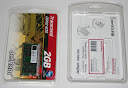
memories1昨日の朝注文したメモリが早速今日届きました。仕事から帰って西濃運輸の袋を見た時は、直ぐにでもセットアップしたいと思いましたが、逸る気持ちを抑えてまずは夕食。少し落ち着いた所で、早速増設作業に取り掛かりました。とは言っても iMac は、メモリ増設だけはとっても簡単なので、ものの数分で終わってしまいました。

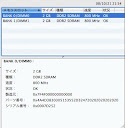
system profileriMac を立ち上げて、システムプロファイラで確認した所、無事2枚とも認識している様で、ほっと一安心でした。

ちなみに、今回購入したショップは、メールでのやり取りでしたが、きちんと対応してくれる事や、過去に注文した人の評判も良く、またそれ程高い買い物ではなかった為、初めてネットでの買い物としては、カードや代引きでは無く、初めて銀行振込で購入しました。
最後までトラブルも無く、本当に評判通りの良いショップでした。

次はハードディスクを増強したいですが、「オドロキの分解方法!! 新iMacのメモリーとハードディスクを交換する」という記事を読むと、若干ハードルが高いようです。でも、臨時収入があったらチャレンジですね。

2008年10月20日月曜日

Lenovo 3000 N200のメモリを増強

昨今のメモリが安くなっているのを受け、Lenovo 3000 N200 と iMac のメモリを購入しようと思い、ショップに問い合わせたところ、iMac(MB323J/A) の TRANSCEND JM800QSU-2G は問題無いが、Lenovo 3000 N200(0687A32) のTRANSCEND JM667QSU-2G については、「TRANSCENDに確認を取りましたがTRANSCEND製品の増設に関してフリーズする現象が生じております。(IOデータ製品も同様)」という回答。
確かに、バッファローの対応表では○でしたが、IOデータの対応表では×になっている為、気にはなっていました。

そこで、iMac に装着されている 1G の PC2-6400(DDR2-800)対応 200Pin用 DDR2 SDRAM S.O.DIMM(iMac ってノート用のメモリを搭載しているんですね)を外し、Lenovo 3000 N200 に付けてみましたが、何の問題も無く動作しました。Lenovo 3000 N200 は PC2-5300 なので、ひょっとすると相性問題も出易いかなとも思いましたが、3日程使用していますが、特に問題も無く、非常に快適に使用しています。

無事安定稼動を確かめたので、本日 iMac用の TRANSCEND JM800QSU-2G を2本注文しました。こちらも楽しみです。

2008年10月10日金曜日

鞄を買い替えました

自転車通勤となってから使用していたショルダーバック(多分、貰い物)が、ジッパー部分の布が裂けてしまった為、数ヶ月前から欲しいと思っていた BAGGY PORT のショルダーバッグ(ACR-471)を Amazon で購入しました。

身の回りのものにお金をかけない私が、ネットで見て、珍しく気に入った鞄でした。
でも、近くのショップでは売っておらず、BAGGY PORT のホームページで取り扱い店と掲載されていた新宿の新盛堂鞄店に電話しましたが、現在 ACR-471 は物が無いとの事でした。

ネットで色々調べた結果、3色の内、ベージュとグレーはネット上の画像と実物は雰囲気が違い、ブラックは画像どおりということでした。
私はどちらかと言うと、少し濃い茶色が好きで、最初はベージュを選ぼうと思いましたが、ベージュと言うよりカーキに近い感じと言う事で、妻の黒は汚れが目立たないよ、という一言で、黒に決まりました。
(ちなみに、グレーはカーキよりもっと淡い色だそうです。)

10月7日に申し込み、昨日届きました。家に帰ってから早速空けて見た感想は、「思っていたより小さい。でも、デザインや風合いは思っていた以上にいい」と一気に気に入ってしまいました。
私は気に入ったものを長く使い続けるのが好きな方なので、丈夫そうな鞄でもあり、長く使い続けたいな、とも思いました。

そう言えば、今回 Amazon で購入したのですが、販売・発送は こだわりのブランドSentire・One というショップでした。梱包も丁寧で、お礼の手書きの一文が入っているという徹底ぶりでした。

今日は新しい鞄で会社に行きましたが、以下の点が気になりました。
  • ショルダーベルトの部分が少し長すぎる。
  • 完全に閉まらないので、雨の日は中が濡れる可能性がある。
  • 鞄の背の部分に、ジッパー式の収納があるとよかった。
  • 鞄上部に取っ手があるとよかった。
でも、デザインを含め、気に入っています。

2008年10月9日木曜日

WindowsXPにダウングレード

水曜日に Lenovo 3000 N200 が無事届きました。

早速箱から出し、Lenovo 3000 N200 を立ち上げると、相当な時間待たされ、やっと個人情報を入力した後もディスクがカリカリと続きます。その後やっとデスクトップが表示されるのですが、画面にはコマンドプロンプトが表示され、Lenovo の初期設定ツールが動いているようで、激しくディスクアクセスが続きます。さらに追い討ちをかける様に、Windows Update が始まり、気付くと最初のセットアップに数十分待たされました。

セットアップが済んでからも、何かアプリを立ち上げる度に激しいディスクアクセス。やはり、Celeron530(1.73GHz) にメモリ 512MB の環境で Windows Vista は無謀です。

予定通り、Windows XP にダウングレードする事にしました。
リカバリディスクを作成した後、少してこずりましたが、無事にインストールする事ができました。てこずったのは、Windows XP インストール時に、シリアルATA のドライバを読み込ませるのですが、USB接続のFDD と フロッピーを探す事でした。

Lenovo(旧IBM)は、ホームページ上のドライバのダウンロードページも充実している為、その点でも好きなパソコンメーカーです。

取り敢えず、一通りのドライバ導入後 Windows XP SP3 を適用して、Norton Internet Security、Firefox を導入した所で一旦終了。

残りは、週末にカスタマイズする事にします。

2008年10月6日月曜日

Lenovo 3000 N200 Notebook

7年程使用していた Thinkpad X21 が、突然落ちるようになり、最初は OS の問題かなとも思っていましたが、試しに Debian Linux をインストールしても、落ちてしまいます。
後はメモリかなとも思い、増設メモリを外してメモリチェックをかけましたが、エラーは出ず。増設メモリを外した状態でも、Debian Linux のインストーラで落ちる始末。
とうとう買い替え時期となったようです。

週末に PC DEPOT に行って見て来ましたが、UMPC は安いですが、8.9インチ等画面が小さく、狭いスペースで使用するのでノートPC がいいのですが、持ち運ばない事を考えると、画面はそこそこ大きいのがいいので、使用用途が違います。EPSON と SONY の春モデルが、7,8万で売っていましたが、主に妻がインターネット & 家計簿ソフトを使うだけなので、予算は5万くらいに押さえたいというのが希望でした。
後は中古PCですが、ノートPCの寿命5,6年という事を考えると、3,4万払うのも躊躇います。

店から家に戻って、ネットで探していたところ、Lenove 3000 N200(0687A32) が5万を切る価格で販売されているのを見つけました。
(Lenovo ダイレクトでは、78,540円が54,810円にプライスダウンされていましたが、完売となっていました。)

Celeron530(1.73GHz) にメモリ 512MB というスペックに、Windows Vista Home Basic と言う無謀な構成。例えメモリを 4G にしても軽快に動くとは思えません。購入するなら Windows XP にダウングレードする前提です。
面白いのは、IEEE 1394やビデオ出力(S端子)、IEEE802.11b/g ワイヤレスLAN、5 in 1 マルチ・カード・リーダー、CD-RW&DVDコンボ・ドライブ というのが付いている事。

ちなみに、Lenovo 3000 N200 Notebook series 14W は、2007年度グッドデザイン賞(07A04011) を受賞しているそうです。


先日 iMac を購入した事もあり、散々悩みましたが、月曜夜にネットで注文しました(価格は49,800円)。何だかんだ言いましたが、楽しみです。

2008年10月5日日曜日

玄箱: Debian Linux + Samba3(メモ)

長年使用していた玄箱ですが、最近 iMac を買った事もあり、iMac のバックアップにも使用しようと思っていたのですが、何故かファイルが破損しているというメッセージが出る為、Samba3 に変更する事にしました。

とは言え、Linux と言えば、さほど知識も無く、まともに触っていたのは、学生時代に C言語の勉強でワークステーションで Unix を使っていたぐらいです。つまり素人ですね。

と言うわけで、色々なサイトを参考にしながら、まずは、玄箱に Debian を入れ、そして Samba3 にするのが当面の目標です。


  1. 玄箱うぉううぉう♪のサイトより、以下のファイルを入手する。
    • debian_2006_06_10_dist.tgz
    • write_ng.tgz

  2. "write_ng.tgz"を玄箱(KURO-BOX)に転送して、telnet でログインした上で、以下のコマンドを実行する。
  3. # tar zxvf write_ng.tgz
    # ./write_ng > /dev/fl3
    # reboot

  4. 玄箱(KURO-BOX-EM) に telnet でログオン('root'の'kuro')する。

  5. パーティションの作成
    • パーティションの削除
    • # /sbin/mfdisk -e /dev/hda
      delete partition 1
      delete partition 2
      delete partition 3
      create partitions...
      deleate all partitions.
      The partition table has been altered!

      Syncing disks.

    • パーティションの作成
    • # /sbin/mfdisk -c /dev/hda

      Command (m for help): n
      Command action
      e extended
      p primary partition (1-4)
      p
      Partition number (1-4): 1
      First cylinder (1-30515, default 1): [ENTER]
      Using default value 1
      Last cylinder or +size or +sizeM or +sizeK (1-30515, default 30515): +40000M

      Command (m for help): n
      Command action
      e extended
      p primary partition (1-4)
      p
      Partition number (1-4): 2
      First cylinder (5101-30515, default 5101): [ENTER]
      Using default value 5101
      Last cylinder or +size or +sizeM or +sizeK (5101-30515, default 30515): +2000M>

      Command (m for help): n
      Command action
      e extended
      p primary partition (1-4)
      p
      Partition number (1-4): 3
      First cylinder (5356-30515, default 5356): [ENTER]
      Using default value 5356
      Last cylinder or +size or +sizeM or +sizeK (5356-30515, default 30515): [ENTER]
      Using default value 30515

      Command (m for help): t
      Partition number (1-4): 2
      Hex code (type L to list codes): 82
      Changed system type of partition 2 to 82 (Linux swap)

      Command (m for help): p

      Disk /dev/hda: 255 heads, 63 sectors, 30515 cylinders
      Units = cylinders of 16065 * 512 bytes

      Device Boot Start End Blocks Id System
      /dev/hda1 1 5100 40965718+ 83 Linux
      /dev/hda2 5101 5355 2048287+ 82 Linux swap
      /dev/hda3 5356 30515 202097700 83 Linux

      Command (m for help): w
      The partition table has been altered!

      Syncing disks.

      # mke2fs -j /dev/hda1
      mke2fs 1.22, 22-Jun-2001 for EXT2 FS 0.5b, 95/08/09
      Filesystem label=
      OS type: Linux
      (省略)
      This filesystem will be automatically checked every 20 mounts or
      180 days, whichever comes first. Use tune2fs -c or -i to override.

      # mkswap /dev/hda2
      Setting up swapspace version 1, size = 2097438720 bytes

      # /sbin/mke2fs -j -m 0 /dev/hda3
      mke2fs 1.22, 22-Jun-2001 for EXT2 FS 0.5b, 95/08/09
      Filesystem label=
      OS type: Linux
      (省略)
      Writing inode tables: done
      Creating journal (8192 blocks): done
      Writing superblocks and filesystem accounting information: done

      This filesystem will be automatically checked every 33 mounts or
      180 days, whichever comes first. Use tune2fs -c or -i to override.

      # /sbin/tune2fs -m 0 /dev/hda3
      tune2fs 1.22, 22-Jun-2001 for EXT2 FS 0.5b, 95/08/09
      Setting reserved blocks percentage to 0 (0 blocks)

      # /bin/mount -t ext3 /dev/hda1 /mnt

      # /bin/mount -t ext3 /dev/hda3 /mnt2

      # mkdir /mnt2/share

  6. Debian Linux を展開して、設定変更する。

    • "debian_2006_06_10_dist.tgz"を ftp で、玄箱(KURO-BOX-EM)の"/mnt2/share"に転送する。
    • Debian Linux を展開する。
    • # cd /mnt
      # tar xvzf /mnt2/share/debian_2006_06_10_dist.tgz

    • ネットワークの設定を変更する。
    • # vi /mnt/etc/network/interfaces
      # vi /mnt/etc/hosts
      # vi /mnt/etc/hosts.allow
      # vi /mnt/etc/resolv.conf

    • EMモードから復帰させる。
    • # echo -n 'OKOK' > /dev/fl3
      # reboot

  7. sources.list を serge に変更して、apt-get で serge にアップデートする。
  8. # vi /etc/apt/sources.list
    deb http://ftp.jp.debian.org/debian/ serge main contrib non-free
    deb http://ftp.jp.debian.org/debian-volatile/ serge/volatile main contrib non-free
    # apt-get update
    # apt-get upgrade
    # apt-get dist-upgrade

  9. 各種インストール。
  10. # apt-get install ssh
    # apt-get install sudo
    # apt-get install wget
    # apt-get install ntpdate
    # apt-get install apt-spy
    # apt-get install netselect
    # apt-get install gcc
    # apt-get install gnupg

  11. etch化 および カーネル 2.6に変更。
    • テンポラリ、ログの削除。
    • # apt-get clean
      # rm -rf /var/log/*

    • 'sources.list' の変更。
    • # vi /etc/apt/sources.list
      deb http://ftp.jp.debian.org/debian/ etch main contrib non-free
      deb http://ftp.jp.debian.org/debian-volatile/ etch/volatile main contrib non-free
    • パッケージリストを更新します。
    • # aptitude update

    • sarge で必要なパッケージの一部と etch で必要なパッケージの一部が衝突するため、直接 aptitude dist-upgrade を実行すると、多くの場合、一時的に固定しておきたいパッケージが多数削除される結果となります。そのため、まずはこれらの競合状態を打開するための最小アップグレードを行い、その上で完全な dist-upgrade を行う、という 2 段階のアップグレード過程を踏むことをお勧めします。 'aptitude upgrade' には、アップグレードしても他のパッケージをインストール・削除する必要がないパッケージだけをアップグレードする、という効果があります。
    • # aptitude upgrade

    • libc6 と locales が自動的にアップグレードされ、SELinux サポート用のライブラリ群 (libselinux1) が引きずられてインストールされます。この時点で、xdm や gdm、kdm などといった実行中のいくつかのサービスが再起動されます。
    • # aptitude install initrd-tools

    • ここでカーネルのアップグレードします。
    • # wget http://www.genbako.com/kernelimage-2.6.25.1-kuroBOX.tgz
      # wget http://www.genbako.com/modules-2.6.25.1-kuroBOX.tgz
      # cd /boot
      # tar xzvf /mnt/share/kernelimage-2.6.25.1-kuroBOX.tgz
      # reboot

      # apt-get install module-init-tools
      # cd /lib/modules
      # tar xzvf /mnt/share/modules-2.6.25.1-kuroBOX.tgz
      # depmod -a

    • システムの完全なアップグレードを行います。
    • # aptitude dist-upgrade

  12. ntp設定
  13. # vi /etc/default/ntpdate
    # The settings in this file are used by the program ntpdate-debian, but not
    # by the upstream program ntpdate.

    # Set to "yes" to take the server list from /etc/ntp.conf, from package ntp,
    # so you only have to keep it in one place.
    NTPDATE_USE_NTP_CONF=no

    # List of NTP servers to use (Separate multiple servers with spaces.)
    # Not used if NTPDATE_USE_NTP_CONF is yes.
    NTPSERVERS="ntp02.dion.ne.jp ntp03.dion.ne.jp"

    # Additional options to pass to ntpdate
    NTPOPTIONS=""
    # vi /etc/cron.daily/ntpdate
    #!/bin/sh
    if [ ! -x /usr/sbin/ntpdate-debian ]; then
    exit 0
    fi
    /usr/sbin/ntpdate-debian -s
    # ntpdate-debian
    17 Oct 23:48:16 ntpdate[1358]: adjust time server 210.251.0.16 offset 0.005805 sec

  14. locale の設定
  15. # aptitude install locales
    Locale is a framework to switch between multiple languages for users who can
    select to use their language, country, characters, collation order, etc.

    Choose which locales to generate. The selection will be saved to
    `/etc/locale.gen', which you can also edit manually (you need to run `locale-gen'
    afterwards).

    When `All locales' is selected, /etc/locale.gen will be set as a symlink to
    /usr/share/i18n/SUPPORTED.

    Locales to be generated:

    [*] ja_JP.EUC-JP EUC-JP
    [*] ja_JP.UTF-8 UTF-8
    Default locale for the system environment:
    None
    ja_JP.EUC-JP
    ja_JP.UTF-8
    # locale
    LANG=ja_JP.UTF-8
    LC_CTYPE="ja_JP.UTF-8"
    LC_NUMERIC="ja_JP.UTF-8"
    LC_TIME="ja_JP.UTF-8"
    LC_COLLATE="ja_JP.UTF-8"
    LC_MONETARY="ja_JP.UTF-8"
    LC_MESSAGES="ja_JP.UTF-8"
    LC_PAPER="ja_JP.UTF-8"
    LC_NAME="ja_JP.UTF-8"
    LC_ADDRESS="ja_JP.UTF-8"
    LC_TELEPHONE="ja_JP.UTF-8"
    LC_MEASUREMENT="ja_JP.UTF-8"
    LC_IDENTIFICATION="ja_JP.UTF-8"
    LC_ALL=

  16. sambaの導入
  17. # aptitude install samba

    # vi /etc/samba/smb.conf
    #======================= Global Settings =======================

    [global]
    dos charset = CP932
    unix charset = UTF-8
    display charset = UTF-8


    ## Browsing/Identification ###

    [share]
    path = /mnt/share
    writable = yes
    create mask = 0600
    directory mask = 0700

    # smbpasswd -a [ユーザー名]

    # /etc/init.d/samba restart
    Stopping Samba daemons: nmbd smbd.
    Starting Samba daemons: nmbd smbd.

    # smbstatus
    Samba version 3.0.24
    PID Username Group Machine
    -------------------------------------------------------------------

    Service pid machine Connected at
    -------------------------------------------------------

    No locked files

  18. syslog 出力を抑止。
    • 20分毎の"--MARK--"書き込みを抑止。
    • # vi /etc/init.d/sysklogd
      #! /bin/sh
      # /etc/init.d/sysklogd: start the system log daemon.
      PATH=/bin:/usr/bin:/sbin:/usr/sbin
      pidfile=/var/run/syslogd.pid
      binpath=/sbin/syslogd
      
      (中略)
      case "$1" in start) echo -n "Starting system log daemon: syslogd" create_xconsole start-stop-daemon --start --quiet --exec $binpath -- '''-m 0''' $SYSLOGD echo "." ;;
      (中略)
      restart) echo -n "Restarting system log daemon: syslogd" start-stop-daemon --stop --quiet --exec $binpath --pidfile $pidfile sleep 1 start-stop-daemon --start --quiet --exec $binpath -- '''-m 0''' $SYSLOGD echo "." ;; reload-or-restart) if running then echo -n "Reloading system log daemon: syslogd" start-stop-daemon --stop --quiet --signal 1 --exec $binpath --pidfile $pidfile else echo -n "Restarting system log daemon: syslogd" start-stop-daemon --start --quiet --exec $binpath -- '''-m 0''' $SYSLOGD fi echo "." ;; *) echo "Usage: /etc/init.d/sysklogd {start|stop|reload|restart|force-reload|reload-or-restart}" exit 1 esac exit 0
    • 'exim' を停止する。
    • # vi /etc/cron.d/exim
      # /etc/cron.d/exim: crontab fragment for exim

      # Run queue every 15 minutes
      #08,23,38,53 * * * * mail if [ -x /usr/lib/exim/exim3 -a -f /etc/exim/exim.conf]; then /usr/lib/exim/exim3 -q ; fi

      # Tidy databases
      #13 6 * * * mail if [ -x /usr/sbin/exim_tidydb ]; then /usr/sbin/exim_tidydb /var/spool/exim retry >/dev/null; fi
      #17 6 * * * mail if [ -x /usr/sbin/exim_tidydb ]; then /usr/sbin/exim_tidydb /var/spool/exim wait-remote_smtp >/dev/null; fi
    • 'cron.hourly' を停止する。
    • # vi /etc/crontab

      # /etc/crontab: system-wide crontab
      # Unlike any other crontab you don't have to run the `crontab'
      # command to install the new version when you edit this file
      # and files in /etc/cron.d. These files also have username fields,
      # that none of the other crontabs do.

      SHELL=/bin/sh
      PATH=/usr/local/sbin:/usr/local/bin:/sbin:/bin:/usr/sbin:/usr/bin

      # m h dom mon dow user command
      #17 * * * * root cd / && run-parts --report /etc/cron.hourly
      25 6 * * * root test -x /usr/sbin/anacron || ( cd / && run-parts --report /etc/cron.daily )
      47 6 * * 7 root test -x /usr/sbin/anacron || ( cd / && run-parts --report /etc/cron.weekly )
      52 6 1 * * root test -x /usr/sbin/anacron || ( cd / && run-parts --report /etc/cron.monthly )
      #
      # /etc/init.d/sysklogd restart
      Restarting system log daemon: syslogd.

2008年9月22日月曜日

七五三

今日は娘の七五三の衣装撮影に行ってきました。

休日は非常に混むようですが、今日は平日。私たち以外には2組がいて、既に出来上がりの写真を選ぶ工程まで進んでいた為、実質私達だけでした。

やはり、子供に纏わる商売は多種多様、そして一生に一度と言う事で、何をやるのもお金がかかるように出来ています。まあ、どんなに不景気でも子供だけは、という気持ちが湧くのは当たり前なんでしょう。

デジカメや一眼レフの撮影は不可で、ビデオなら OK という事で、かなり前に買った DV を持っていきました。これは DVD にして、今回撮影したアルバムと共に私の両親にプレゼントする心算です。

撮影は和服・洋服をそれぞれ1着ずつ選び、それぞれ数ポーズ撮影します。
そして、最後にポーズ毎にも複数枚あり、その中からいいものを選びます。
やはり、プロの撮影なので、小さい子供の扱いも上手く、笑顔を撮るテクニックに感心しました。

2008年9月21日日曜日

競馬資金が底を突きました

北海道から戻り、その(インフレという意味で)勢いのまま馬券を買い続けました。
土日で数レース的中しましたが、それ以上の資金をつぎ込み、とうとう競馬資金が底を突きました。

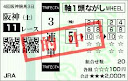
4回阪神3日 11R 野路菊ステークス土曜阪神11R野路菊ステークスは、単勝5番人気のホッコータキオンが良く見え、紐5点の1着固定の3連単を購入し、20,430円的中しました。
でも、このホッコータキオンは単勝2,190円もあり、単勝2千円買っていれば、43,800円になったいた筈です。
確かに、紐荒れというのを期待して3連単を購入しますが、今回は余り良い買い方ではなかった気がします。

来週から、かなり抑え気味での馬券購入をし、再出発です。

2008年9月20日土曜日

【羽田】北海道旅行の終焉

搭乗が始まり、行きと同じく優先搭乗で先に搭乗させてもらいました。帰りは クラスJ を取ってあったため、子供が居ても若干余裕があり、快適なフライトとなりました。特に座席を倒した時のレッグレストは足が疲れず良いと思いました。

無事、定刻より15分遅れの23時15分に羽田空港に到着。荷物を待つ間にサンパーキングに迎えを電話で連絡。

空港の外に出ると結構激しい雨ですが、21時30分以降は中央横断歩道を渡った観光バス駐車場まで行かなくてはならず、傘が必要となります。子供がアンパンマンのカッパを着たがるのを宥め、10メートルぐらいの距離を急ぎました。
そこから車のある駐車場まで送迎バスで移動。送迎バスは私達のみでした。自分の車に乗ったのは11時48分頃。

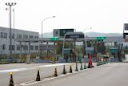
そこから湾岸線浮島入口から首都高速に。入り口の左脇に大型トレーラーが2台止まっていたのは少しびっくりしましたが、少し走って理由が分かりました。現在0時10分前なのです。後10分で深夜割引時間になります。と思ったのですが、帰ってから調べた所、首都高は22~6時が夜間割引20%でした。折角、料金所に1分前に着いたので、横で1分待ったのは無駄骨でした。

途中、雨が影響したのか深夜には珍しい渋滞が多少あったことと、1回ひやりとした場面があったものの、無事1時15分に我が家に到着しました。

楽しかった北海道旅行も終焉です。でも、無事に帰って来れて良かったです。

2008年9月19日金曜日

【札幌・千歳】北大・利尻湖・洞爺湖

今日はいよいよ最終日です。20時までに千歳に行き、レンタカーを返却しなくてはいけません。


朝ホテルで食事した後、チェックアウトしました。取り敢えず北海道大学を観光しようと思い、ホテルの立体駐車場まで行った所で、先客(恐らくカップル)が従業員の方と何やらやり取りをしています。聞くとホテルをチェックアウトしたが、暫く車を立体駐車場に止めていいかという内容。従業員の方は快く17時までだったらいいですよ、と返答していました。これは私達もお願いしようと言う事になり、あっさり承知してもらいました。

歩いて北大まで移動。途中、ヨドバシカメラとDEPOツクモ札幌駅前店があり、ツクモを見た瞬間に先日壊れた FON を思い出し、帰りに買って帰ろうという気になりました。
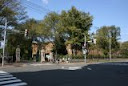
北大正門前北大までは歩いて5分程度、10時40分頃到着しました。
正門入って直ぐの学術交流会館で、Campus Guide Map というのを貰い、しかも丁寧に赤ペンで見所をマークして貰いました。
北大
学内に入ると、観光の人、近くの幼稚園児の集団、学生、業者など、色々な人が行き来しています。
まず、クラーク像を見て、総合博物館の方に。総合博物館自体がとても歴史のある建物で、中をさらっと見物して、その後は、休憩所で休憩。最早、体力が尽きかけてますね。

総合博物館を出て、ポプラ並木に。8分程歩きました。ポプラ並木を出た頃には既に12時5分前。そろそろお昼です。総合博物館近くの中央食堂に行く事にしました。

中央食堂中央食堂で、1,2階の食堂と2階の生協を周り、まださほどお腹が空いていないと言うことで、一旦近くの大野池に。

大野池大野池では、鴨が優雅に日向ぼっこをしていましたので、腰掛に座り眺め少し休憩。そして、12時45分頃中央食堂に戻りました。
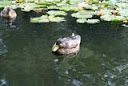
大野池


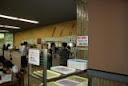
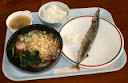
中央食堂中央食堂は色々メニューがあり、しかも学食と言う事でボリュームも満点のものも多かったですが、秋刀魚定食と うどんを選択。でも美味しかったです。中央食堂


まだ他にも見所はありそうでしたが、連日の疲れが溜まっている性か、車に戻る事にしました。

途中、ツクモに寄りましたが、迷った末に FON は購入せず。一番の理由としては、帰り荷物になると言う事で断念。

ホテルの立体駐車場に戻り、駐車代千円を支払い、ドライブに出発。
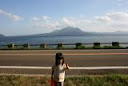
支笏湖まずは、支笏湖を目指して453号線を南下。14時少し前に出発して、15時20分頃には無事支笏湖に到着しました。
支笏湖の畔をゆっくりしようと、支笏湖温泉の近くの支笏湖畔のパーキングに入ろうと思ったのですが、有料という看板があり、思わず止めてしました。
トイレにも行きたい為、近くの休暇村支笏湖に行き、休憩。
もっと時間が有れば、日本屈指の透明度を誇る湖でのスキューバダイビングや支笏カルデラを囲む樽前山に登山等も出来たのですが、如何せん時間と体力が不足しています。


洞爺湖
よって、若干の時間もある事なので、さらに洞爺湖までドライブする事にしました。さらに453号線を南西に進む事になるのですが、ここからが計算違いが発生。

洞爺湖
その結果、洞爺湖に着いたのは17時過ぎ。順調にドライブ出来る筈が、峠の一本道で、トレーラーとバスが4,50km/h という速度で走り、その後を10台程の車が追走している最後尾に着いてしまいました。

洞爺湖
あまりのんびりする暇も無く、直ぐに千歳に向いました。19時23分に伊達から道央自動車道に乗り、18時20分に千歳ICに到着しました。
途中かなり眠く、昔は車を運転している時に余り眠気を感じない私ですが、疲れと歳を感じました。


千歳空港には思ったより早く着きましたが、そこで問題発生。高速を降りてから千歳空港まで着てしまいましたが、実はこのツアーで貰ったガソリン20L無料券が使えるガソリンスタンドは高速出口近くだったのです。ナビの中継地点にセットした筈だったのが、操作を誤っていたようです。ガソリンスタンドまで戻る羽目になりました。ガソリンを給油した後は、また一路千歳空港へ。そこでまたまた問題発生しました。実はレンタカーの返却場所は千歳空港では無く、高速出口と空港の中間にあるマツダレンタカーの営業所でした。またまた無駄足。レンタカーには余裕を持って出発の1時間半前に来て下さいと言われ、また、マツダレンタカーの営業時間が夜20時までだったのですが、さらに余裕を持って早めに到着したので焦らずに済みました。

マツダレンタカーで車を止め、スタッフの方が車を車両確認。本当はレンタカーを借りる時に渡された自動車貸渡証か何かをスタッフに渡さないといけないらしいのですが見当たらず。免除してもらいました。

車両確認は数分で終了して、中待合室に移動。中待合室でも数分で、千歳空港までの送迎バスに乗るよう言われ、特にお咎めも無くレンタカー返却は完了したようです(お咎めを受けるような事はしてませんが)。

千歳空港には19時22分頃到着。妻と子供は食事に行くのですが、私は疲れたので、タバコを吸い、そのまま待合所のソファーで休憩。20時過ぎに妻から電話があり、シャッターを閉めるお土産屋が出てきたので、早くお土産を買った方が良いとの事。
お土産屋が20時を過ぎると閉まってしまうとは思ってもいませんでした。急いで開いているお土産屋で会社の人へのお土産を買いました。

21時30分のフライトを待ち、20時30分頃搭乗待合所に行きました。そこの売店で夕飯と夕刊を買ったのですが、夕刊は大した物が売っておらず、東京に着いてから買い直しするつもりでした。

21時も羽田行きですが、キャンセル待ちの人が居たようですが、全て満席となり、次の21時30分も満席だった為、キャンセル待ちの人は今日は千歳に泊る事になるようです。

その後、21時過ぎに、「2名分の座席が足りません。団体及び手荷物を預けていない方で、明日7時半の便を予約させて頂きますので、そちらに変更して頂ける方は、カウンターまでお越しください。なお、変更して頂ける方は、本日の宿泊場所の提供及び現金2万円を進呈いたします。」というアナウンスが。東京は台風が近づいている事もあり、また、別に明日でもかまわないなとは思いましたが、手荷物を預けているので、対象にはなれません。

出発15分前になり、そろそろ搭乗が始まるかなと思っていた所に、機長がマイクを持って喋り始めました。
「現在東京地方に台風が接近しており、現在は離発着が出来ていますが、風速25メートルを超えると空港が閉鎖となります。現在予報では当機到着予定の23時以降は、この風速25メートルを超えるとの情報が出ています。羽田空港が閉鎖となった場合の代替空港として関西国際空港を確保しています。当機は予定通り千歳空港を出発しますが、羽田空港が閉鎖となった場合は、関西国際空港に着陸しますので、その点をご理解ください。」
う~む、2万円貰って明日の便の方が、やっぱり良かったと思ったりしましたが、もうジタバタしても始まりません。

2008年9月18日木曜日

【小樽】北一硝子とオルゴール堂

今日は小樽に移動して、北一硝子オルゴール堂に行きます。


朝ホテルで食事した後、チェックアウトして、小樽に向います。

滝川ICどの道から行くのか迷いましたが、素直に38号線で滝川に向かい道央自動車道に乗ることにしました。9時頃ホテルを出て、38号線で滝川ICに着いたのは10時でした。
そこから高速で一路小樽に向います。10時42分に札幌本線(2,250円+300円)、10時55分に銭函で高速を降りました。
高速を降り、暫く走った所で11時21分頃給油。304.5km 走行して、21.88L 給油(163円/L)したので、平均燃費は 13.9km/L です。

タイムズ小樽に着いたらまずは駐車場探しです。最大1,500円や800円など、小樽運河や駅との距離に応じて値段が変わります。でも、どこも満車。仕方無く、少し離れた所に行くと、タイムズで700円の駐車場に空きがありました。やっと一息ついたのが11時半。
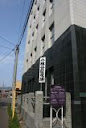

小樽公証役場
小樽運河まで10分弱ありましたが、日銀通りだったため、途中色々な歴史的建造物があり、楽しめました。手宮線跡地、小樽文学館・小樽美術館、日本銀行旧小樽支店金融資料館を始め、歴史のある建物が連なっていました。

その後は、ひたすらガラス工芸等の店を見て周り、お腹が空いたので、軽く食事と思い近くにあった ふじ鮨 に。そこで1人1,050円のランチを注文しました。ふじ鮨を13時40分に出て、また散策に。
北一硝子には13時40分頃到着しました。ガラス関連は買う心算が無かった為、見てるだけでした。
その後、さらに歩き14時ちょっと前にオルゴール堂に到着。ここではアンパンマンのオルゴールを探し、ペンダントタイプのオルゴール(1,260円)を1つ購入しました。

オルゴール堂を出た所で、歩き疲れた為、どこか休憩できる所を探していたところ、LeTAO(ルタオ)という店を見つけました。とても人気のある店の様で、2階の喫茶店も5人程待っていました。歩き疲れていた事もあり、椅子に座って待つ事にしました。待ち時間は5分程でした。暫くお茶をしながら休憩。15時過ぎに店を出ました。

日本銀行旧小樽支店金融資料館の中を凡そ30分程見て周り、16時30分には車の止めてある駐車場に戻って来ました。

毛無山展望所食事には少し早いので、本当は小樽天狗山でロープウェイに乗るのもいいかなとも思いましたが、夫婦共に歩き疲れたと言う事で、車で行ける毛無山展望所を選択しました。


日没
展望所には30分程で到着。大分日も傾きつつありますが、夜景を見るには少し早過ぎます。17時半の日没を見た後、少し毛無山の峠をドライブ。
小樽夜景
戻って来た18時20分頃には、すっかり辺りも暗くなり、小樽の夜景を堪能する事が出来ました。札幌藻岩山の夜景には壮大さで負けますが、こちらも風情があって良かったです。
小樽運河
その後は小樽運河を散策するため、小樽に戻りました。食事は、国産のウニだけを使用したエゾバフンウニ丼を食べる為、日野亭に電話をしましたが、19時と言う時間なので、かなり混んでいるとの事。

季節限定おすすめ御膳諦めて、小樽運河の辺りで食事をしようと思い、小樽運河食堂に入ったのですが、ラーメン屋やビヤホールは営業しているのですが、肝心の寿司や海鮮ものの店が営業していません。
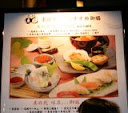
結局、「季節限定おすすめ御膳」というのに惹かれ、魚○に入りました。「季節限定おすすめ御膳」というのはミニいくら丼が付きますが、やっぱりうに丼が食べたく、店員にお願いした所、300円増しでOKとの返事。特にイカソーメンとうに丼が美味しかったです。

店を20時半に出て、一路札幌のホテルに。本日宿泊するホテルは初日のホテルフィーノ札幌でしたが、2度目の札幌宿泊は ホテルクレスト札幌 です。

ホテルは札幌駅の隣にあり、タクシーが多数いた事や、立体駐車場だった事もあり、若干見つけ難く、少し迷いましたが、21時過ぎに何とか到着。
ホテルの部屋は、何と一般の部屋が一杯だった為、スィートルームになりました。ベッドルームとリビングルームが独立している為、子供が寝てからも電気を消さずに TV やインターネットが出来ます。娘の誕生日の日にスィートルームとはラッキーな出来事でした。これなら、もう少し早く小樽から戻って来ても良かったかもしれません。

明日は、いよいよ最終日。市内観光か、洞爺湖の方までドライブする予定です。

2008年9月17日水曜日

【富良野・美瑛】アンパンマンショップ

今日は富良野・美瑛に移動して、アンパンマンショップに行きます。

朝ホテルで食事した後、チェックアウトして、美瑛に向ってドライブです。ちなみに昨日の走行距離は 175km です。10km 走行したところで、途中のガソリンスタンドで給油(171円/L)。14.5L 給油したので、平均燃費は 12.8km/L です。

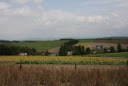
セブンスターの木まずは、美瑛をドライブ。パッチワークの路に沿って、ぜるぶの丘、ケンとメリーの木、セブンスターの木、親子の木、マイルドセブンの丘を巡ります。途中迷いながらも10時半から1時間少しかけて周りました。そこから、237号線で上富良野へ。


後で気付きましたが、西11線をドライブするのをすっかり忘れていました。

親子の木マイルドセブンの丘


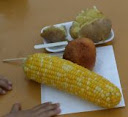
上富良野で、かんのファームに寄り、景色を堪能。丁度12時だったこともあり、とうもろこし、ジャガイモ、ソフトクリームを買って食べました。やはり、こういったところで食べると美味しいですね。

かんのファームかんのファーム


かんのファームを13時少し前に出て、いよいよ娘が期待しているアンパンマンショップに向け、富良野に移動です。
アンパンマンショップ途中、工事で迂回させられたりしましたが、アンパンマンショップには、50分程で到着(旭川のホテルから92.6km)。
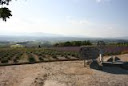
出発前から、何故富良野に? という疑問がありましたが、それはさて置き、娘は大喜びです。
外にはアンパンマンの石像が置いてあり、建物は2階建てになっていて、1階がグッズショップで、2階はギャラリーになっています。

まず、1階で娘の誕生日プレゼントとして、4,5点購入して、その後、妻と娘が2階のギャラリーに行きましたが、私は外でタバコを。
良く考えると、札幌競馬場の内馬場に置いてあったアンパンマンの石像は、ここの物かもしれません(まったく同じものでした)。

娘が全てのキャラクターの石像と記念撮影の後、ジャム工房に少し寄り、アンパンマンショップを後にしました(結局アンパンマンショップに1時間20分も居ました)。ジャム工房に寄る際に、妻に蜂が纏わり付き、泣きそうになっていました。

アンパンマンショップの裏手の丘陵地は、麓郷展望台という富良野屈指の眺望を誇る展望地だそうで、ついでにそちらも見て、記念撮影をしました。
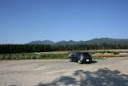
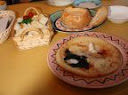
そこから10km程の麓郷の森に寄り、一時休憩がてらお茶をして、ふらのワインハウス
着いたのは、17時過ぎ。16時に麓郷の森を出ましたから、丁度1時間で着きました。
ふらのワインハウスでふらの風チーズフォンデュを食べる予定でしたが、ちょっと早過ぎた為、一旦本日宿泊するニュー富良野ホテルに向って移動しました。
ホテルに荷物を預けた後、再びふらのワインハウスへ。それでも17時半でしたが、かまわず店内に。

店内には客が一組いましたが、会計している所で、実質私達だけでした。事前に予約の電話を入れたのですが、予約しなくても大丈夫と言われましたが、正しくその通りでした。店を出た18時40分頃には、3,4組のお客も来店し始めていましたので、私達が早すぎたのでしょう。

ふらのワインハウスカップルセット(二人で5,880円)を注文。以前食べた事がありますが、やはりチーズフォンデュは美味しいですね。しかも、札幌藻岩山の夜景には負けますが、食事しながら見える夜景も綺麗で、これまた楽しい一時を過ごしました。ふらのワインハウス
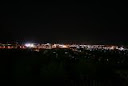
食事後は、コンビニで買出しの後、ホテルに直行。今日も早々に寝る事に。ちなみに本日の走行距離は 137.3km でした。

宿泊したニュー富良野ホテルですが、もうランクと言う問題では無く、札幌·旭川がビジネスホテルなら、こちらはスキー宿泊用のホテルという感じ。スキーに良く行く私としては、何の違和感もありませんでしたが。

明日は小樽に移動です。

2008年9月16日火曜日

【旭川】旭山動物園

今日は旭川に移動して、旭山動物園に行きます。

朝ホテルで食事した後、チェックアウトして、マツダレンタカーに行き、レンタカーを借ります。ホテルからの案内図をもらったのに、方角を間違え、10分程うろうろしてしまいました。結局、マツダレンタカーに着いたのが、10時少し前。
今回レンタカー代1日2千円というプランを選んだのですが、レンタカーというのは業務用の為、個人の持っている自動車保険が適用されないらしく、事故の際、レンタカーの保険が適用されます。出発前に説明書きを読んだのですが、NOC(ノン・オペレーションチャージ)と言って、事故や当て逃げ等により、車輌に損傷を与えた場合には、自走可能で20,000円、自走不能なら50,000円を払う必要があります。これに対処する為に、オプションとして1日千円を払う事により、免除されます。今回このオプションを契約したのですが、後から冷静に考えると、確率と起きた場合の支払額から、契約は不要だったような気がします。

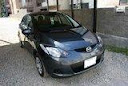
MAZDA DEMIO借りた車はマツダのデミオ。ナビとチャイルドシート付きです。久々に1,300CCという小さい排気量の車に乗ります。しかも、タコメーターがありません。


10時14分に札幌北第一(料金は300円)から乗り、11時35分には旭川北出口(さらに料金は3,400円)に着きました。ちなみに、移動距離は155kmでした。

1,300CCの車と言う事で、高速は少し辛いかなと思いましたが、思っていたよりはそんな事も無く、スピードが出ている時にさらに加速するのは厳しいのと、少しロールがキツイため高速コーナーが不安でしたが、それ以外は特に不満も無く快調でした。

高速を降りた後は一般道を走り、12時頃旭山動物園の駐車場に到着。旭山動物園の左側の駐車場は500円で、垂れ幕には「ゲートに一番近い駐車場。無料駐車場は一杯です」と書かれていた為、その駐車場に止めました。でも、車から降りてゲートの近くまで行ってから気付きましたが、無料駐車場は数台の空きがあったようでした。正門前の無料駐車場は約200台あり、東口にも約600台あるそうです。無駄な500円を払ってしまいしました。あのような垂れ幕に騙されない様、注意が必要です。


[マップ]


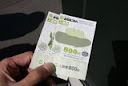
入場券入園券(800円/人)を購入して園内に、園内は平日にもかかわらず、結構な人出。さすが上野動物園に次ぐ来場者を誇る動物園。人気がありますね。
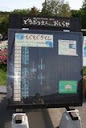

もぐもぐタイム
入り口を入ったところで、トイレタイム。そこの看板に何やら「もぐもぐタイム」というお知らせがあります。「動物の特徴的な行動が見られるのは食べている時。飼育係の解説を聞きながら、エサを求めて移動する様子や食べている様子を観察できます。」だそうです。
パン小屋
丁度お昼時なので、途中左側にあった「旭山動物園くらぶ パン小屋」でクロワッサンを4つ購入。ここのクロワッサンは非常に美味しく、昼頃には1種類の売り切れだったのが、帰りには殆ど売り切れとなっていたようです。
ペンギン館
取り合えず、食事前にペンギン館に入り、行動展示というのを見てみました。確かに近所の動物園で見るより、何故か面白く、そして興味をそそられますね。

ペンギン館を出た後は、子供が買ったクロワッサンを食べたいとせがむ為、あざらし館の側の休憩所で食事。

[あざらし館]そこからは、あざらし館、ほっきょくぐま館、オオカミの森と周り、トイレ休憩の後、エゾシカ舎で「もぐもぐタイム」に遭遇。
[ほっきょくぐま館]

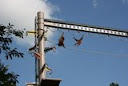
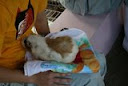
オランウータン舎そして、少し疲れたため、オランウータン舎の前のベンチで一休み。丁度、飼育舎と空中遊技場の間を渡る親子オランウータンを見る事が出来ました。100kg以上ある体重を、高さ17mの塔を楽々渡って行く姿は壮観でした。
そして、ぐるっと回って東門で、タバコ休憩。
こども牧場 ふれあいの時間
そして更にぐるっと回って、こども牧場でウサギやモルモットをさわれる「ふれあいの時間」というのに参加。子供は少し怖がり、タオルの上に乗ったモルモットを膝の上に乗せたがりませんでしたが、母親の膝の上に乗った状態で何とか乗せる事が出来、さらに恐る恐る触っていましたが、少し触ると「可愛い」と言って笑顔になっていました。

最後に子供のリクエストで再度ほっきょくぐま館に入ったのが15時半過ぎ、16時過ぎには動物園を出ました。


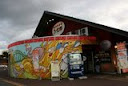
旭川ラーメン村動物園を出た後は、少し早いですが、食事に行く事に。最初はレストランエスペリオに行こうと思ったのですが、火曜定休と気付き、旭川ラーメン村に変更。ここは8軒のラーメン屋が集まっている所で、16時40分過ぎに到着。
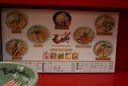
梅光軒
最初は、火頭山か青葉に入ろうと思ったのですが、梅光軒で店の女の方に話し掛けられ、すごく感じが良かったのと、一番混んでいて、丁度数席空いた状態だったため、梅光軒に入る事にしました。

私は醤油より、塩ととんこつが好きでしたが、旭川は醤油だという事で「醤油野菜」を注文しました。食べた感想としては、特に感動も無く、普通でした。まぁ、さほどラーメン好きでも無く、ましてや醤油より塩が好きな私は、醤油以外を食べた方が良かったかもしれません。

途中、注文したと思い込んでいた餃子が出てこず、お腹が一杯の為、良かったなと思いましたが、店員の方も最後の確認で言われなかった為、敢えてオーダーを通しませんでしたと言われました。
とにかく食事も終わり、店内の雰囲気も良く、店の方も親切でした。私達が入った後からは続々と待ち行列が出来、店を出る17時15分頃には10人程の行列が出来ている程の人気店でした。

ラーメン村を出た後は、疲れていた為、ホテルに直行。18時過ぎにはホテルクレッセント旭川に到着しました。ホテルの駐車場が一杯だった為、歩いて5分の提携駐車場に止めに行く事に。
ホテルの駐車場は無料だと思い込んでいたのですが、翌日の朝800円支払って頂きます、との事。都市圏のホテルは駐車場が有料なんですね。

エントランスは立派でしたが、部屋は昨日のホテルフィーノ札幌より1ランク落ちる感じで、インターネットが利用できない(有線LANが無いのは建設時期で仕方が無いが、無線LANぐらいはあってもいいのでは)、コンセントが部屋に1つしかありませんでした。あと、コンセントを探して色々見た事もありますが、見えない所が殆ど掃除が行き届いていないと言う点も気にはなりました。

インターネットについては、W-Zero3 + WMWifiRouter を使えば、少し遅いけど、十分かなと思ったのですが、WMWifiRouter の Trial の期限が切れてしまっています。今からライセンスを購入してては、インターネットが使えません。仕方なく最新バージョンをダウンロードしてインストール。最初は ICS が動かない等の問題でうまくいきませんでしたが、30分程格闘の末無事インターネットが使えました。

兎にも角にも疲れた為、1時過ぎには就寝しました。